
Hakusanat: Raportoinnin työpöytä, local_mreports
Artikkelin sisältö:
1. Yleistä
Raportoinnin työpöytä -toiminto koostaa tykätyimmät ja käytetyimmät raportit yhteen näkymään muutamalla muulla hyödyllisellä tiedolla höystettynä.
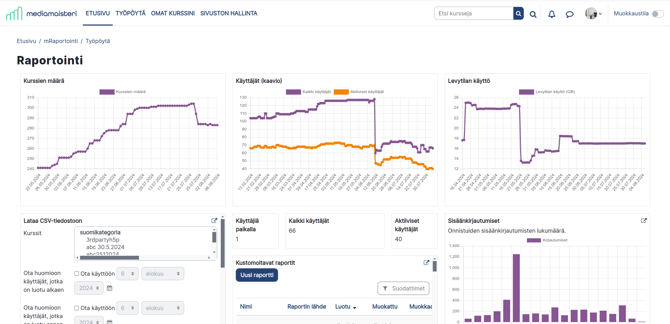
Yllä olevassa kuvassa on esitetty Raportoinnin työpöydän oletusnäkymä, jota jokaisen raportin katselijan on mahdollista muokata. Alla tarkemmat ohjeet toiminnon käyttöön ja sen ymmärtämiseen.
2. Saatavilla olevat raportit
Työpöydällä on oletuksena näkyvillä suosituimmat ja hyödyllisimmiksi koetut raportit, mutta näkymää on mahdollista muokata. Alla lista raporteista, joita työpöydälle on saatavilla.
- Käyttäjät
- Aktiiviset käyttäjät
- Kaikki käyttäjät
- Käyttäjiä paikalla
- Käyttäjähaku
- Uusia tunnuksia luotu - Luotujen käyttäjätunnusten määrä kuukausittain
- Käyttäjät (kaavio) - käyttäjätunnusten määrän muutos aikajanalla
- Kurssit
- Kurssin yhteenveto - kurssin suoritustiedot
- Lataa CSV-tiedostoon - kurssien suoritustietojen lataus
- Kurssien määrä - kurssien määrän muutos aikajanalla
- Esihenkilöraportti: Tiimi (työntekijöittäin)
- Kustomoitavat raportit
- Kohorttien yhteenveto
- Levytilan käyttö
- Sisäänkirjautumiset - Onnistuneiden sisäänkirjautumisten lukumäärä kuukausittain
3. Työpöytänäkymän muokkaus
Raportin katselija voi muokata omaa näkymäänsä helposti ja yksinkertaisesti, kun muokkaustila on päällä.
Kun hiiri viedään raportin päälle, muuttu kursori tartu-ikoniksi. Raporttiin voi tarttua kiinni ja sen voi siirtää haluamaansa paikkaan.
Raportin oikeassa alakulmassa on nuoli-ikoni, jota raahaamalla raportin kokoa voidaan muokata.
Muutokset tallentuvat automaattisesti.
Raportin lisääminen ja poistaminen
Käyttäjä voi halutessaan lisätä ja poistaa näkymästä raportteja kun muokkastila on päällä.
Raporttien lisääminen onnistuu yläosan "Raportti" -alasvetovalikon kautta. Raporttien poistaminen tapahtuu raahaamalla raportti yläosan "Raahaa tänne poistaaksesi" -laatikon päälle.
Muutokset tallentuvat automaattisesti.
Asetuksien muuttaminen
Osassa raportteja on asetuksia, joita voi muuttaa näkymän muokkaamiseksi. Asetusratas tulee muokkastilassa näkyviin raportin vasempaan yläkulmaan jos raportissa on asetuksia, joita käyttäjällä on oikeus muuttaa.
4. Usein kysyttyä
Näkymä meni pieleen, mikä neuvoksi?
Mikäli käyttäjä haluaa syystä tai toisesta palauttaa näkymänsä takaisin oletukseen, muutokset voidaan nollata painamalla yläreunan "Palauta oletus" -painiketta. Mikäli tästäkään ei ole apua, käyttäjä voi painaa "Palauta alkuperäinen kaikille" -nappia, joka palauttaa Raportoinnin työpöydän oletusnäkymän kaikille käyttäjille.
"Tallenna oletusnäkymäksi" ja "Palauta alkuperäinen kaikille" -painikkeiden kanssa on syytä olla tarkkana, koska ne vaikuttavat jokaisen raportin katselijan näkymään.
En löydä sellaista raporttia, jonka haluaisin. Mikä neuvoksi?
Raportoinnin työpöytä on kehitetty helposti jatkokehitettäväksi ja Mediamaisteri Oy:n ohjelmistoasiantuntijat pystyvät luomaan uusia raportteja helposti ja yksinkertaisesti. Ole yhteydessä asiakasvastaavaasi tai tukeen - apua saat varmasti!